Dokumentation

«12testers»-Tester hinzufügen und den 14-tägigen Play-Console-Test abschließen

Nutzen Sie diese Anleitung, um die «12testers» Google Group hinzuzufügen, den geschlossenen Test zur Prüfung einzureichen und die Tester-Opt-in-URL zu teilen.

Testergruppe
Testzeitraum 14 Tage
Testeranzahl 12 aktive Tester
Schritt 1

Alle Länder auswählen

Öffnen Sie in der Google Play Console Countries/Regions, wählen Sie All countries (recommended) und speichern Sie die Änderung.

So bleibt der geschlossene Test für «12testers»-Tester in verschiedenen Regionen verfügbar.
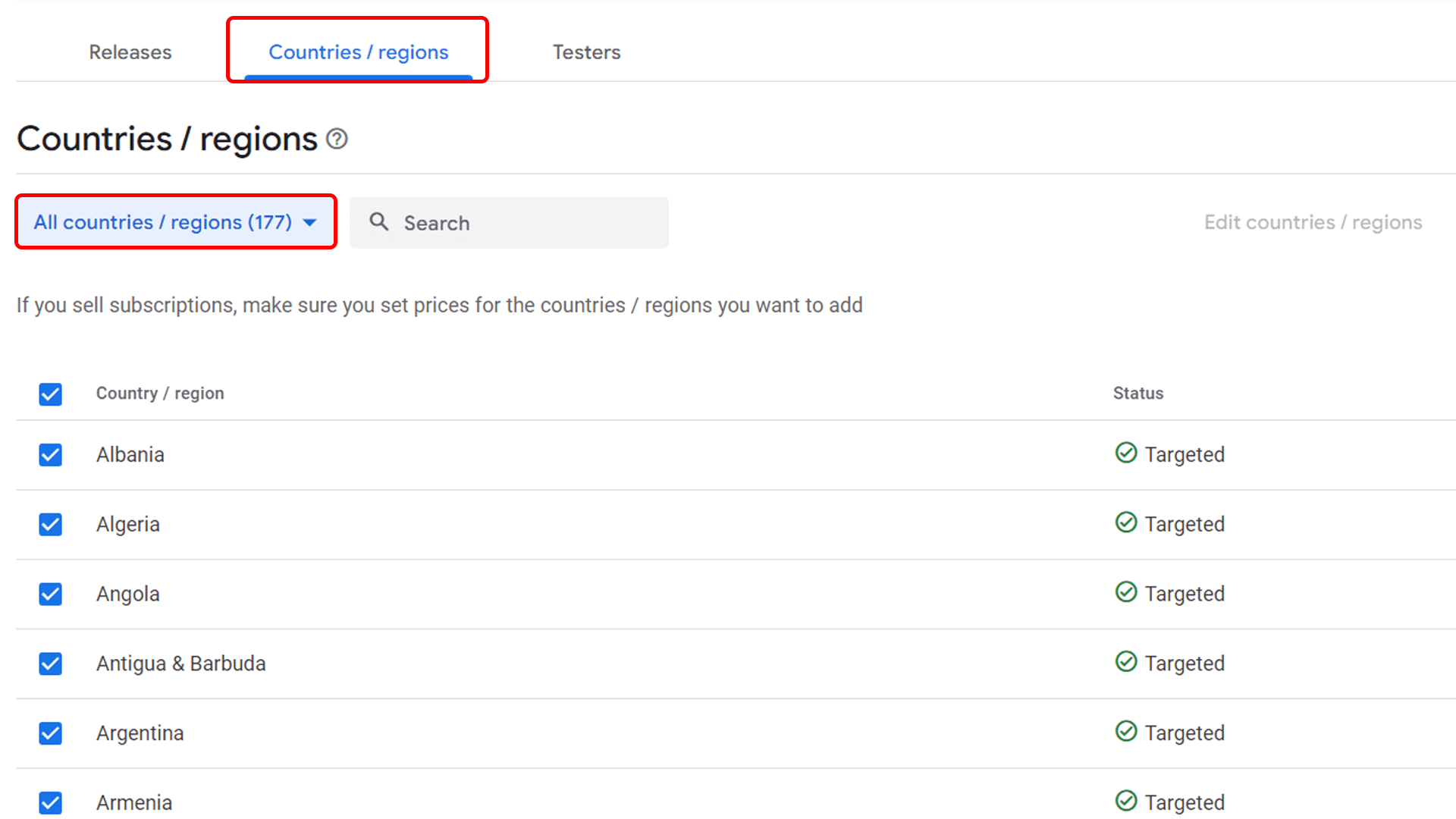
Alle Länder in Google Play Console auswählen
Countries/Regions-Einstellung Screenshot öffnen
Schritt 2

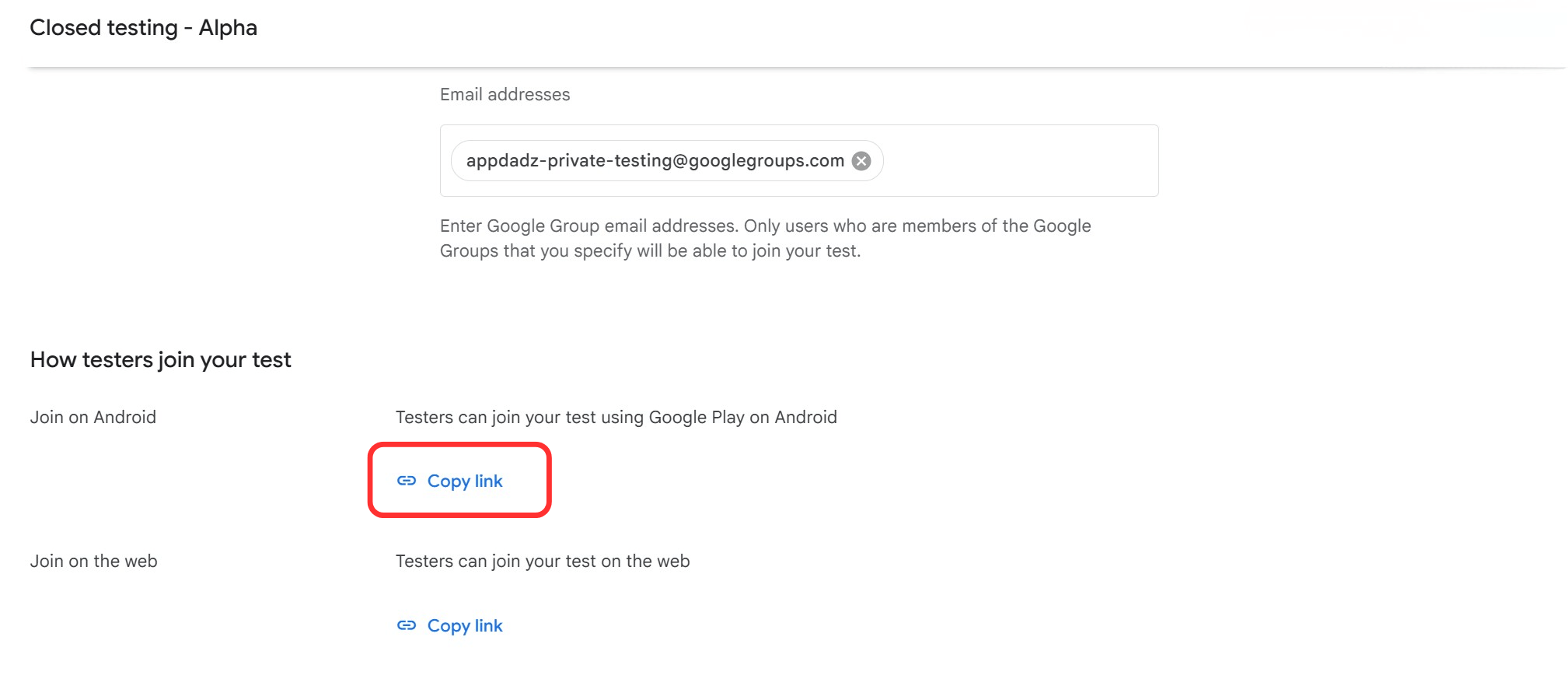
«12testers» Google Group hinzufügen

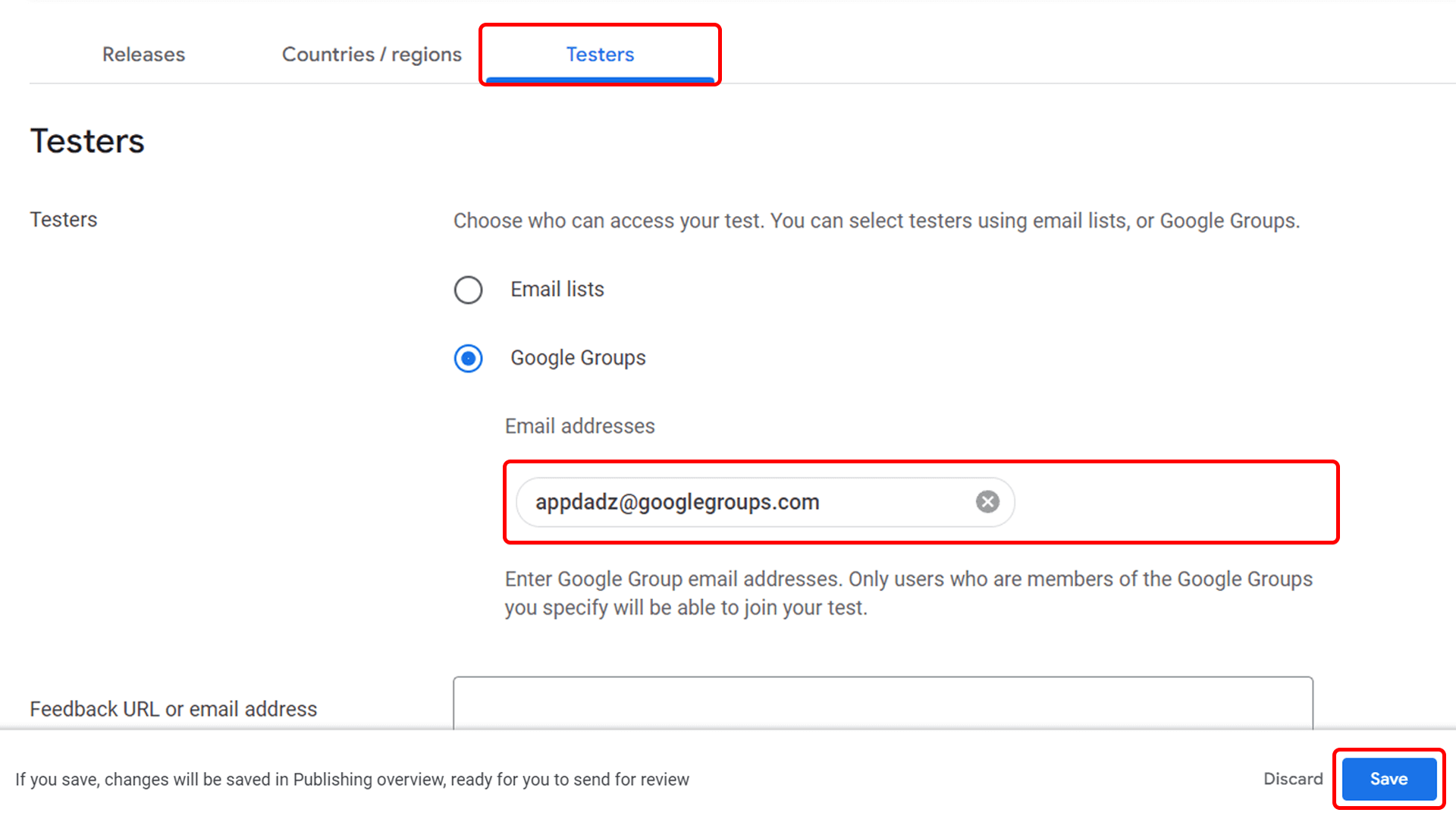
Gehen Sie zu Play Console -> Test and release -> Testing -> Closed testing. Öffnen Sie Testers, wählen Sie Google Groups und fügen Sie die Adresse unten hinzu.

Vervollständigen Sie App Bundle, Store-Eintrag und Inhaltsbewertung, bevor Sie den geschlossenen Test zur Prüfung senden.
«12testers» Google Group im geschlossenen Test hinzufügen
Google-Groups-Tester-Liste Screenshot öffnen
Schritt 3

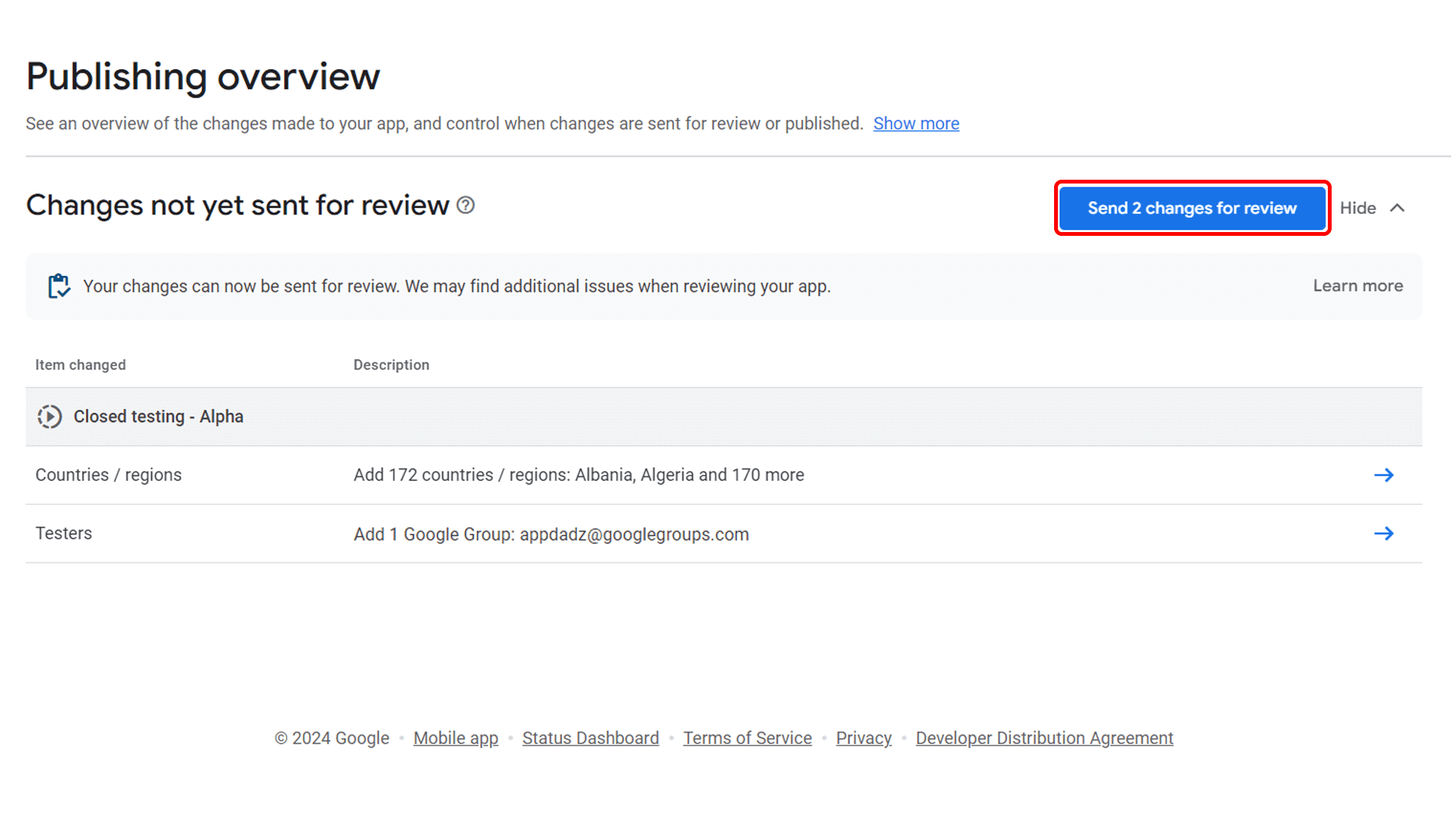
Änderungen zur Prüfung senden

Prüfen Sie die ausstehenden Änderungen und klicken Sie auf Send changes for review. Nach der Freigabe durch Google kann der Tester-Opt-in-Link geteilt werden.

Die Freigabezeit kann variieren. Halten Sie alle Release-Details korrekt, um Verzögerungen zu vermeiden.
Änderungen für geschlossenen Test zur Prüfung senden
Änderungen zur Prüfung senden Screenshot öffnen
Schritt 5

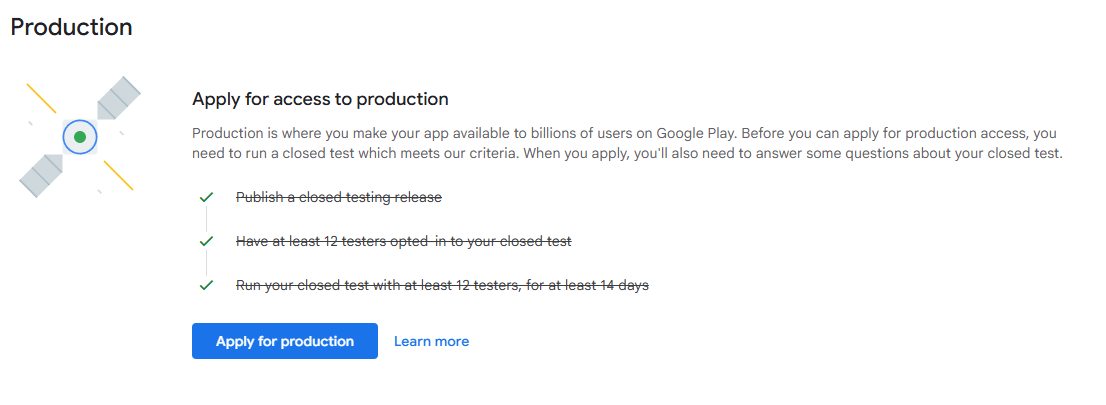
Abschluss nach 14 Tagen bestätigen

Nach 14 Tagen geschlossenem Test sollte Play Console den nächsten Schritt für Produktionszugang freischalten. Prüfen Sie die Checklist und fahren Sie mit dem Antrag auf Produktionszugang fort.

Play Console nach 14 Tagen Test
Checklist nach 14 Tagen Screenshot öffnen